新型 Amazon Kindle の使用感

New Amazon Kindle Oct. 26, 2013 (19)

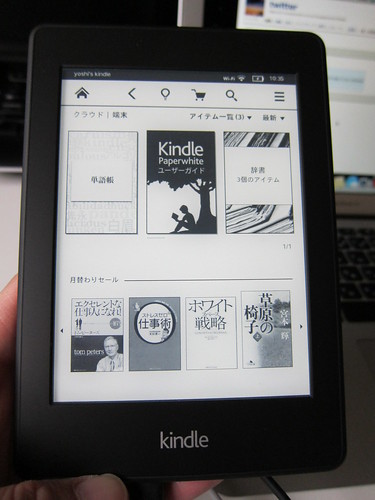
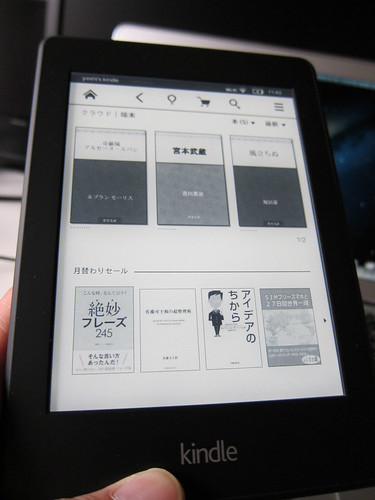
Kindle Paperwhite を購入して3日経った。
使用感を書き留めておく。

1)本を読む

まずは本を読む機能について。

Kindle Paperwhite は、e-inkスクリーンを採用している。
このe-inkは、紙と同じ感覚で本が読める優れもの。

・目が疲れない
・明るい場所でも映り込みがなく見やすい
・暗い場所でも読みやすい
・本体はとても軽く片手で長時間持っても疲れない

本を読む機能は、素晴らしい。
ただ、本をめくりながら読むという感覚に慣れているため、最初は違和感を感じた。
慣れると気にならなくなるが、読書しているという感覚とちょっと違うかもしれない。

雑誌や漫画は、Kindle Paperwhiteに向かない。
タブレットで見た方が良いと思う。

2)本を買う

1980円のクーポンが付いていたので、早速本を買ってみた。

Kindleでストアを閲覧してみた。
パソコンのブラウザで見るKindleストアとは、使い勝手が違う。
特に無料の本だけを検索できないのは不便。

レスポンスは、速くはないがイライラするほど遅くはない。
しかしパソコンのブラウザでKindleストアを利用したほうが便利。

3)その他

CPUが25%性能アップになっているようだが、レスポンスは快適ではない。
特に文字入力はレスポンスが悪い。
パスワードを入力する際には、速く押すと画面がついてこない。
これでメモは取れないな。

本を読むのには問題ないが.....。

後は、Kindleで購入した本が、色々な端末で読むことができるのは便利。
Kindleで読んで、iPhoneで続きを読むことができる。
Kindle Case

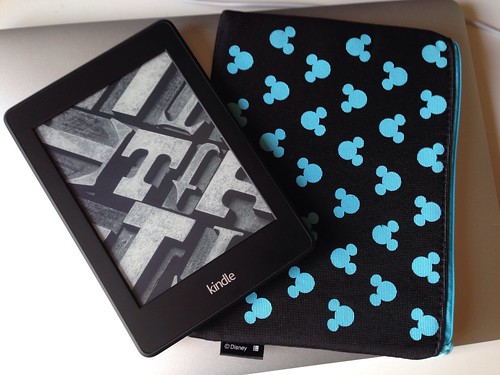
Kindoleのケースは100円ショップで購入。
可愛いデザインのものしかなかった。
おじさんが持つにはちょっと恥ずかしい。
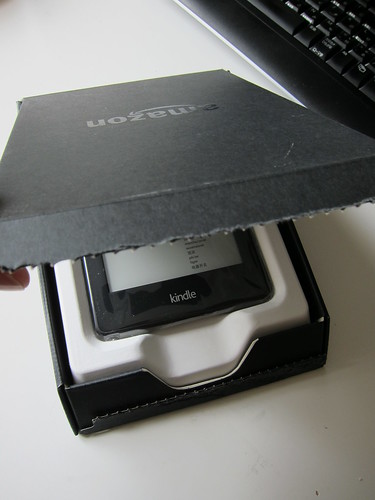
新型 Amazon Kindle 開封の儀

前から欲しかったAmazonKindleを購入。
10月24日の朝に届いていたが、忙しくて開封できなかった。

New Amazon Kindle Oct. 26, 2013 (01)

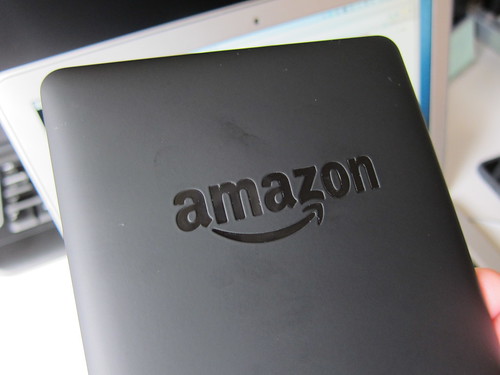
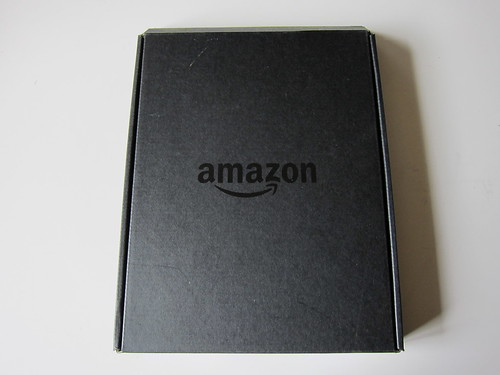
ダンボールのパッケージが黒くてかっこいい。

New Amazon Kindle Oct. 26, 2013 (03)

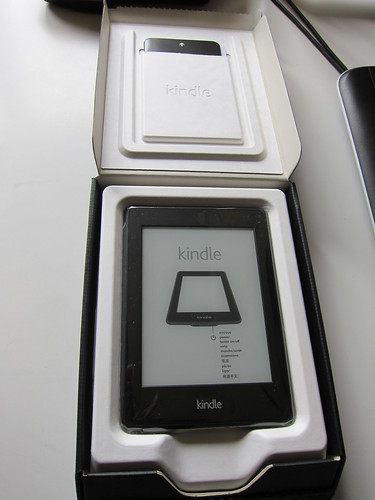
オープン!

New Amazon Kindle Oct. 26, 2013 (04)

New Amazon Kindle Oct. 26, 2013 (05)

New Amazon Kindle Oct. 26, 2013 (07)

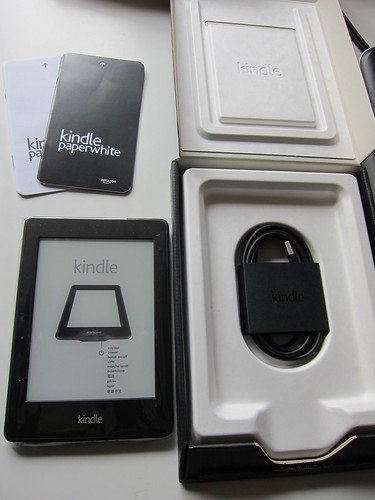
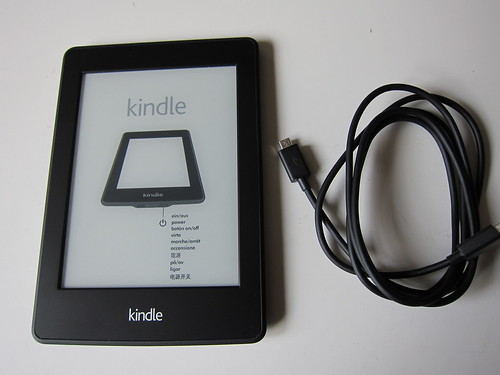
中身は、本体、USBケーブル、説明書。

New Amazon Kindle Oct. 26, 2013 (09)

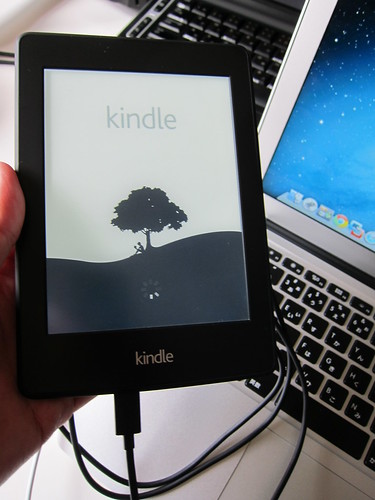
早速、パソコンにUSBケーブルで繋げて、電源ON。

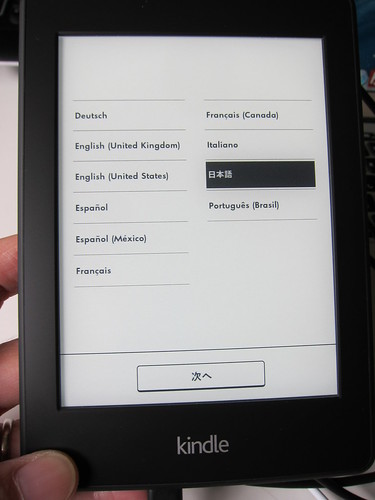
New Amazon Kindle Oct. 26, 2013 (12)

日本語を選択して、次へ。

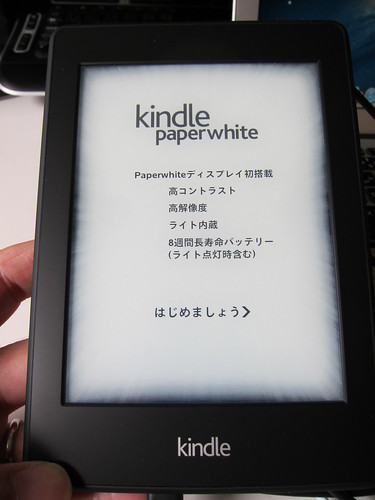
New Amazon Kindle Oct. 26, 2013 (15)

しばらくすると立ち上がる。

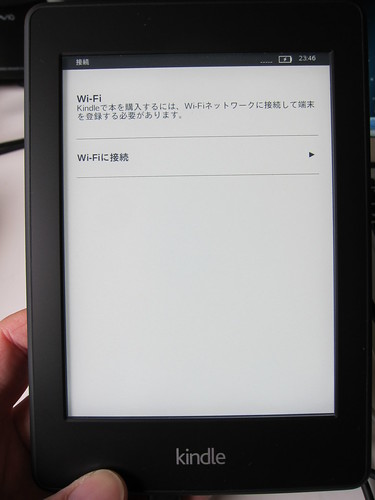
New Amazon Kindle Oct. 26, 2013 (16)

Wi-Fiを設定。5GHz帯は使えなかった。2.4GHz帯で接続。

New Amazon Kindle Oct. 26, 2013 (17)

ホーム画面が表示された。

New Amazon Kindle Oct. 26, 2013 (18)

使い方を覚えるまでは、時間がかかりそう。

とりあえず開封。

カバー必要かな。

iOS7にアップデート

iOS7 (3)

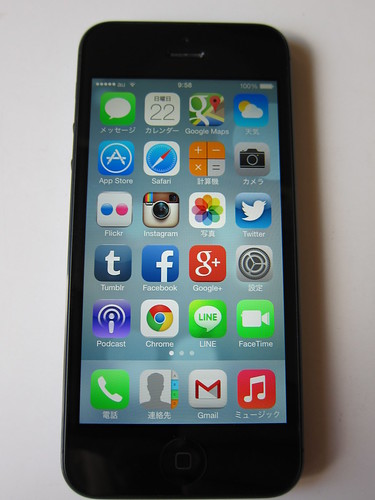
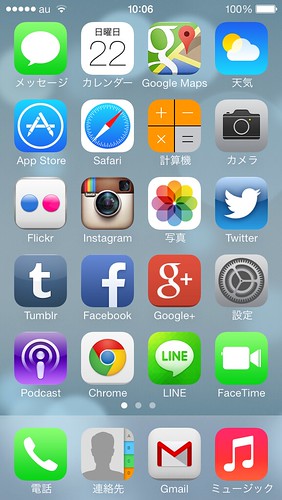
9月18日からダウンロード可能になったiOS7をiPhone5に今日インストールした。

iOS7 (2)

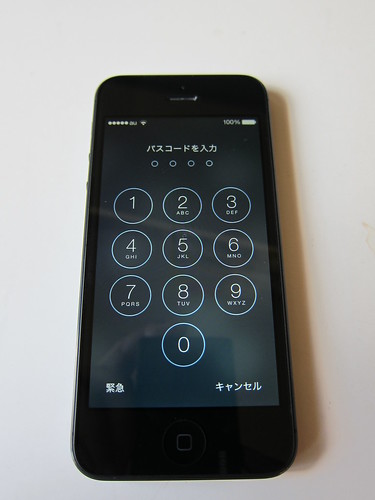
パスワードを入れる画面が大きく変わってびっくり!
フラットデザインは、今の流行りだけどあまりカッコいいとは思わない。

iOS7 (4)

操作性も大きく変わっているみたい、しっかりチェックして慣れる必要あり。

GIGAZINEのiOS7のページがとても役に立った。
http://gigazine.net/news/20130920-iphone-5s-ios7-review/

静かな誕生会

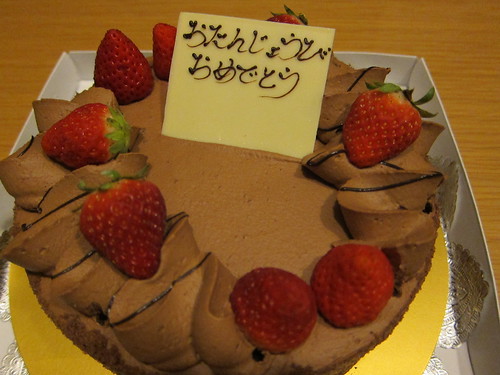
Birthday Cake (3)

9月は、息子二人の誕生月。
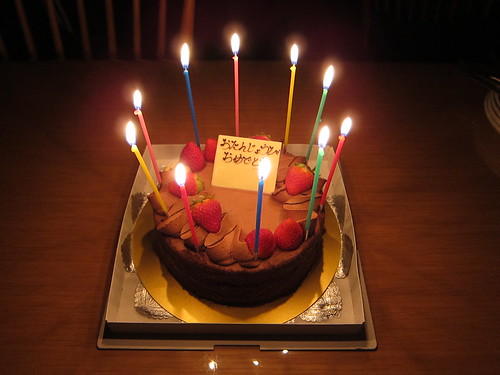
誕生日が近いため二人合わせての誕生会をするのが、二人が小さい頃からの我が家のルーティン。

二人が小さい頃は、騒がしい誕生日だったと記憶しているが今は静かな誕生会。

ケーキと紅茶で、お祝いした。

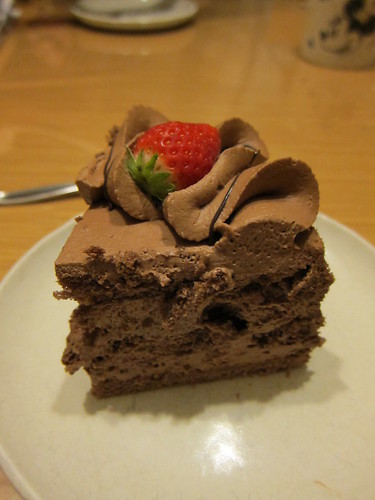
次男のリクエストで、チョコレートケーキをチョイス。
ショコラティエ・マサールのチョコレートケーキを予約。

Birthday Cake (2)

上品な甘さに感動、しあわせな気分である。

Birthday Cake (4)


大きな地図で見る

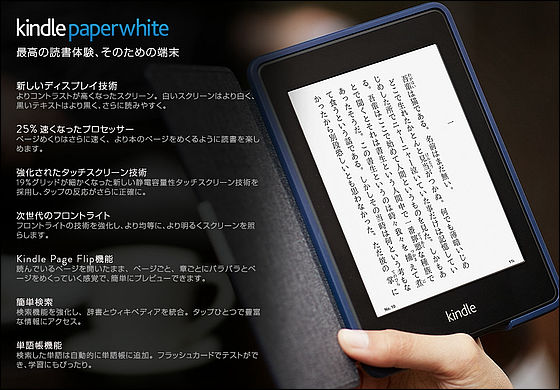
Kindle Paperwhite(ニューモデル)を予約した

whatsnew-paperwhite

Kindle Paperwhite(ニューモデル)を予約したった。

GIGAZINEを見ていたら、思いっ切り背中を押された。
前からほしいと思っていた「Kindle Paperwhite」
タブレットで読書するすると目が疲れそうだが、このKindle Paperwhiteは、
長時間読書しても疲れないだろう。

それに軽い、わずか206g

読書好きは一度使ってみたいガジェット。

10月22日が待ち遠しい。

iPhone5の保護フィルムは要らない?

iPhone5 (1)

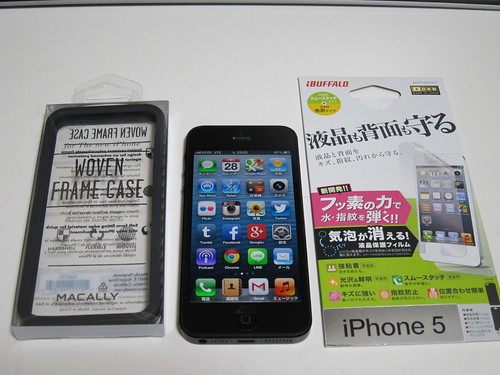
iPhone5に保護フィルムを貼って半年以上たった。
細かい傷が目立ってきたためフィルムを張り替えようとフィルムを購入した。

古いフィルムを剥がしてびっくり!

画面がとても綺麗!

ああ、iPhone5のガラス面ってこんなに綺麗なんだな。

iPhone5 (2)

グーグル先生に聞いてみたら、保護フィルムを貼らずに使用している人は結構いるようだ。

保護フィルム貼る派の意見
・傷がついたらいやだ
・普通の傷には強いが砂には弱い
・落とした時にガラスが飛び散らない

ガラスが飛び散るほど落とした時には諦めがつくと思うが.....。

保護フィルムを貼らない派の意見
・ガラス面はめったに傷つかない
・指紋が付きづらい
・お金がかからない
・フィルムが傷ついて汚いiPhoneを使うのは本末転倒

色々と考えて、保護フィルムを剥がして使うことにした。
使ってみると快適!

思ったほど汚れないし、拭けばあっという間に綺麗になる。
指紋もつきづらいと思う。

しばらくはこれで行こうと思う。

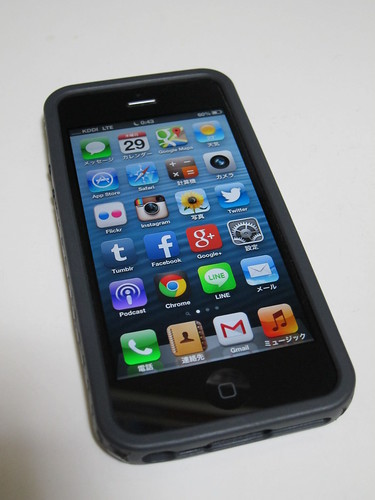
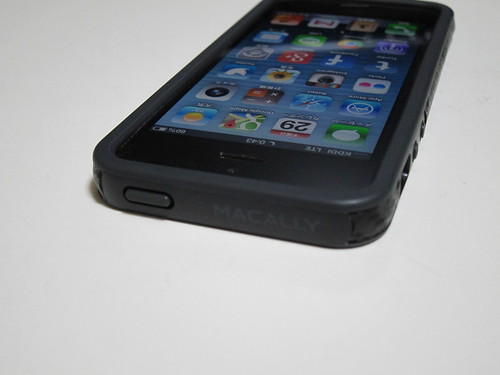
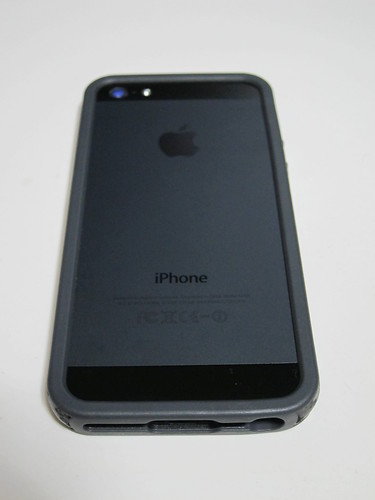
ついでにケースも替えた。

iPhone5 (3)

そのうちケースも付けない裸のiPhoneに挑戦するつもり。

今は落とすのが怖くて、滑り止めのためケースを付けている。

iPhone5 (6)

P.S.
保護フィルムは無駄になった。もったいない。

MacでHomeキー、Endキー、PageUpキー、PageDownキー

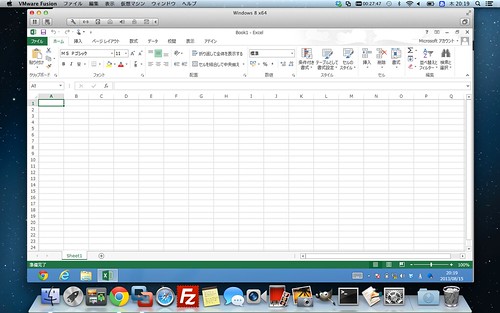
Macで VMWare Fusion 5 を使用して Windows を使っていると Macのキーボードに見当たらないキーがあり困る。

よく使うキーでは、Homeキー、Endキー、PageUpキー、PageDownキー。

それぞれMacのキーボードでは、

Homeキー: fn + ←
Endキー: fn + →
PageUpキー: fn + ↑
PageDownキー: fn + ↓

Excelを使うときは、これらのキーが必要。

Excel

MacのSSHクライアント

私はSSHクライアントをよく使う。
Windowsでは、Puttyがお気に入り。

Macには、どんなソフトがあるのかグーグル先生に聞いてみた。
色々フリーソフトはあるようだが、OSの標準機能であるターミナルを使うのが良さそう。
だってMacOSはUNIXだもんね。

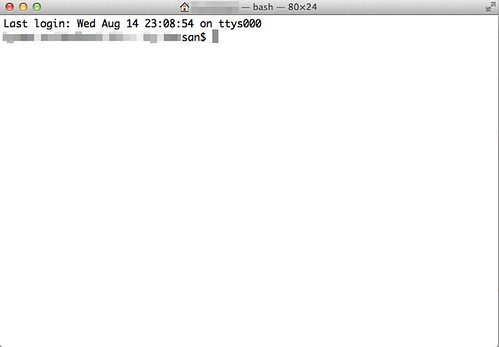
まずターミナルを立ち上げる。

「Launchpad」=> 「その他」 => 「ターミナル」

ssh_1

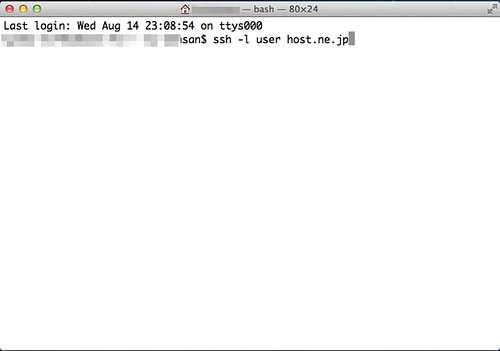
以下のコマンドを打つ。

ssh -l [ユーザー名] [ホスト名]

例えば、ユーザー名が user で、ホスト名が host.ne.jp ならば

ssh_2

あとは、パスワードを入力すれば、ログインできる。

コピー&ペーストは、普通に使えるし問題なし。
公開鍵認証による接続も可能。

MacBook Air では、規定値のフォントでは文字が小さくて老眼の私には辛い。
フォントを「Osakaー等幅フォント 18pt」に設定。

MacOSがUNIXであることの強みだね。

積丹で最高に美味いウニ丼

前日、天気予報を見て、今週で一番天気が良いのは明日だ。
明日、積丹へ行こう!
と、思いつきで日帰りドライブ。

朝7時半に札幌出発、積丹10時着。
中村屋さんで待望のウニ丼。

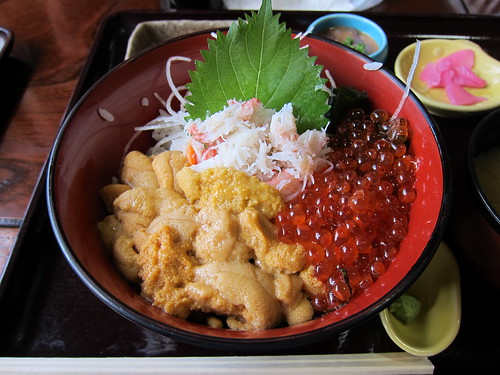
私は、3色丼。

Syakotan And Niseko Aug. 13, 2013 - 04

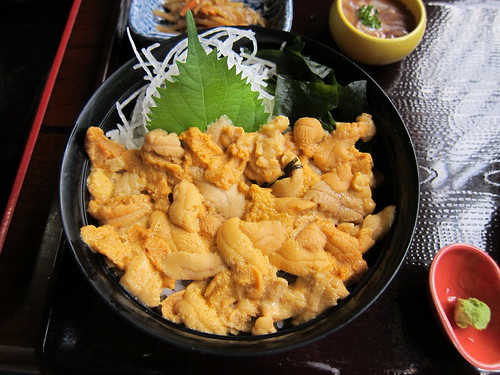
息子は、ウニ丼。

Syakotan And Niseko Aug. 13, 2013 - 02

バフンウニの入荷がなく食べられなかったのが残念。
またいつかバフンウニを食べに行きたい。

その後、神威岬、

Syakotan And Niseko Aug. 13, 2013 - 17

ニセコ、

Syakotan And Niseko Aug. 13, 2013 - 38

中山峠を通り帰札。

Syakotan And Niseko Aug. 13, 2013 - 40

楽しい一日でした。

Syakotan And Niseko Aug. 13, 2013 - 41

MacBook Air で Windows8 を快適に動かす

和洋風KAIブログで以下の記事を見てMacBook AirでWindowsが快適に動くことを確信。

Boot CampよりVMware Fusionがオススメな5つの理由。MacでWindowsを動かすならVMware Fusion。 | 和洋風KAI

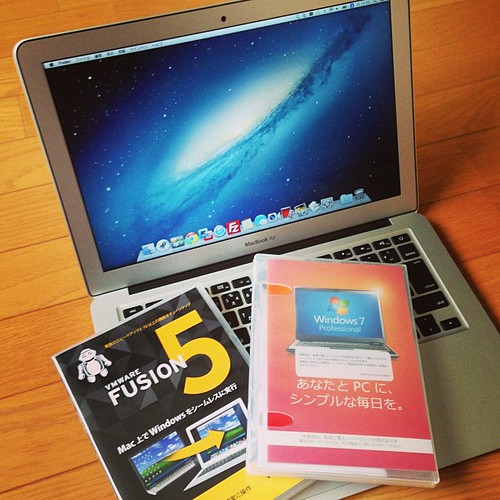
早速ソフトを用意した。

1)VMware Fusion 5
2)Windows8

MacBook Air & Fusion 5

手順1)Windows8のDVDをUSBメモリに

別なWindowsパソコンで、Windows8のDVDをISOファイルに変換して、USBメモリにコピー。MacBook AirはCDドライブが内蔵されていないためWindowsのインストールはUSBメモリから行う。

手順2)Fusion 5 をインストール

Fusion 5 はCD-ROMの他にUSBメモリも同梱されているため、このUSBメモリから簡単にインストールできる

手順3)Fusion 5 の仮想マシンを新規作成

USBメモリのISOファイルを読み込んであっという間に仮想マシン完成

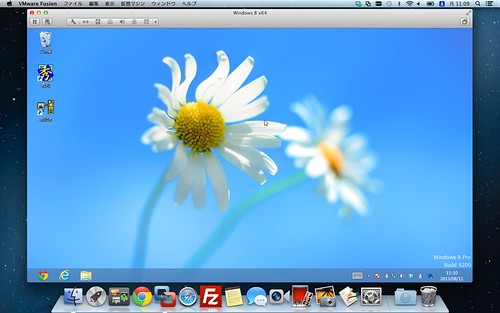
ほんとにあっさりWindows8が立ち上がった。

Windows8

一度仮想マシンをシャットダウンさせて、メモリーを2GBに変更した。

VPNの設定もすごく簡単。
MacOSでVPNを設定をすれば、仮想マシンはNATで繋がるため、何も設定する必要なし。

Windows8からホスト用エミュレータもバッチリ動いた。

ClientAccess

画像やビデオ編集などの重たい処理をする以外なら快適に動く。
Excel、Wordを動かすくらいなら全く問題なし。
MacとWindowsが同時に使えるのは、ホント便利。
BootCampで立ち上げ直すのは面倒でしょ。

当初の目的を達成してホッとした。

Mac+Windows最強!

P.S.
久しぶりのMacなので勉強し直す予定。